|5 min read
إعداد Claude Cowork من الصفر: تطبيق + /setup-cowork
claudecoworksetuppluginsguide
Claude Cowork أبسط مما تتوقع — نزّلوا التطبيق، اختاروا Cowork، وشغّلوا /setup-cowork مرة واحدة.
بعد الإعداد، Cowork يسأل أسئلة، يفهم شغلك، وينزل plugins مناسبة. من هون تكملوا على شغل HR حقيقي وسلسلة Cowork.
متى بتحتاجوا Cowork؟
- •سمعتوا عن Cowork بس ما فتحتوه بعد
- •بدكم workspace للملفات والمهام مش شات فقط
- •بدكم plugins جاهزة لسير عملكم
- •بدكم تجهيز مرة واحدة قبل مهام حقيقية
قبل ما تبدأوا
- •Claude desktop app (Mac أو Windows)
- •حساب Anthropic
- •فكرة واضحة: شو نوع الشغل (تسويق، HR، محاسبة، …)
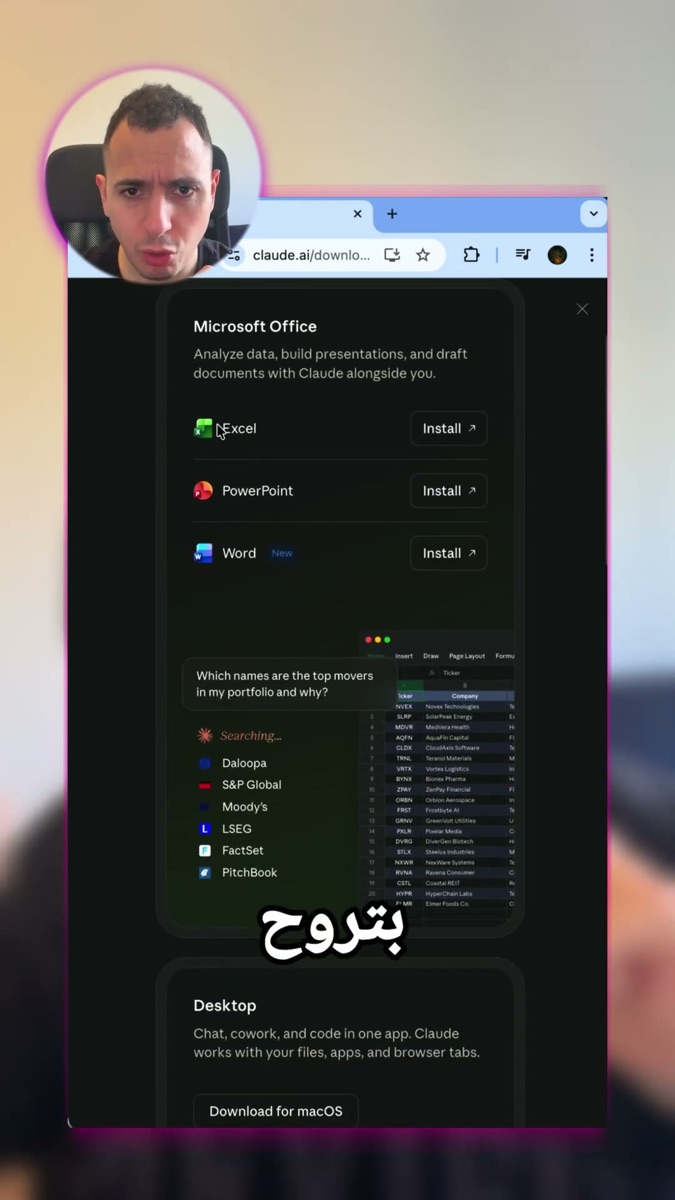
الخطوة 1: نزّلوا تطبيق Claude
من موقع Anthropic → Desktop app.

الخطوة 2: اختاروا Cowork (مو Chat فقط)
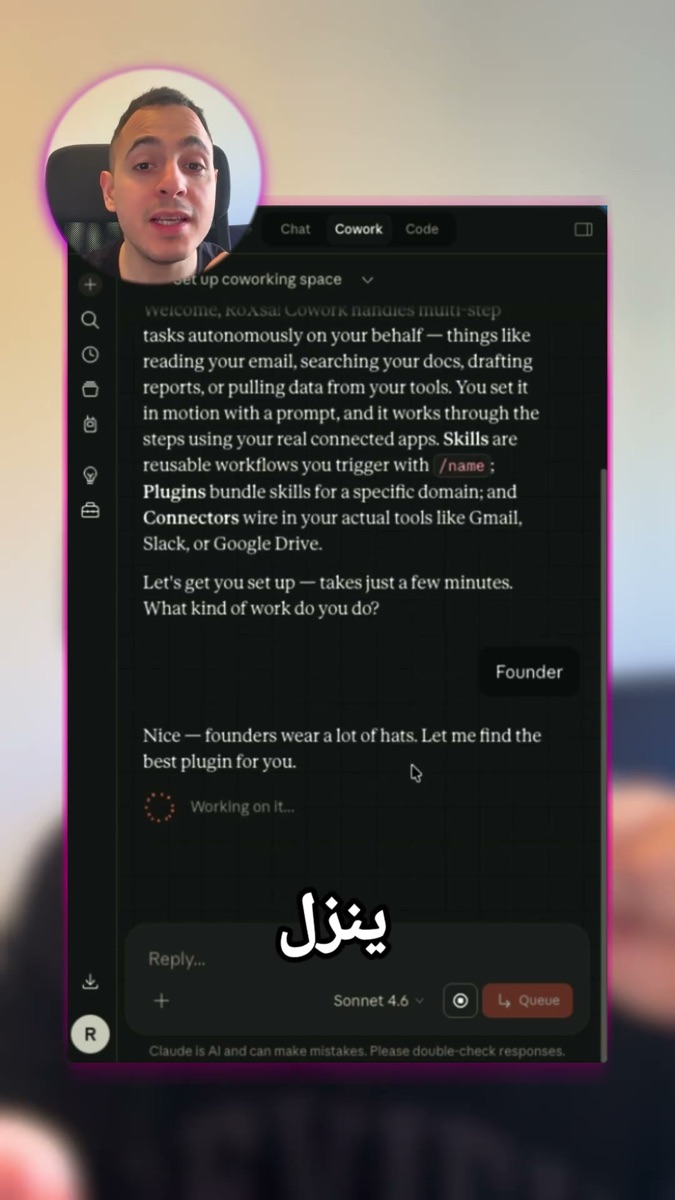
داخل التطبيق: Chat / Cowork / Claude Code — اختاروا Cowork.

الخطوة 3: شغّلوا إعداد Cowork لأول مرة
اكتبوا slash command الإعداد (مثل /setup-cowork حسب نسخة التطبيق).
/setup-cowork
الخطوة 4: جاوبوا أسئلة الإعداد
Claude يسأل عن عملك ويختار plugins متخصصة.

My work: [ROLE / COMPANY TYPE].
Main tasks: [LIST 3 TASKS].
Prefer plugins that help with files, spreadsheets, and browser research.
الخطوة 5: تأكدوا إن Cowork جاهز
بعد الإعداد صار عندكم workspace + plugins — تقدروا تبدأوا مهمة حقيقية.
Confirm which plugins are enabled and suggest one first real task I can run today in under 10 minutes.
النتيجة
إعداد واحد → Cowork يفهم سياقكم. بعدها الدلائل المتقدمة للـ CVs، المحاسبين، والفواتير.
شاهد الفيديو
احفظوا الدليل قبل أول مهمة Cowork. إذا الإعداد تغيّر في التطبيق، ابعتولي screenshot نحدّث الخطوات.
إذا بدكم نطبّق الفكرة على شغلكم ونطلع بنظام عملي تقدروا تستخدموه، احجز جلسة فردية معي.
احجز جلسة 1:1